
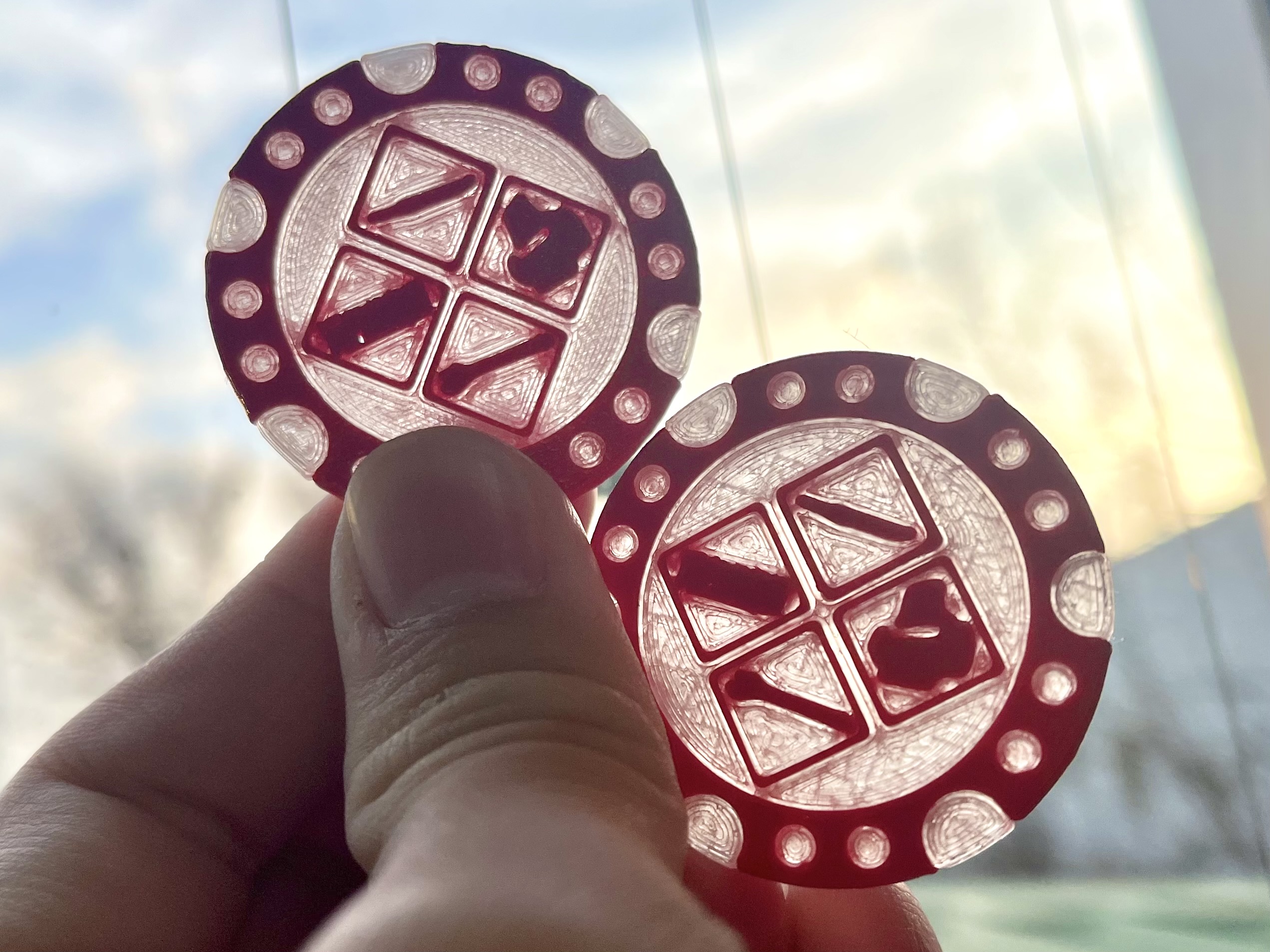
MakerChipとは
MakerChipは3Dプリンター愛好家の名刺のようなものです。直径40mm、厚さ3mmの限られた中に創意工夫をこらす楽しみがあります。
電気通信大学工学研究部では文化祭の調布祭に合わせてMakerChipを作成し、来場者に配布しました。MakerChipの楽しみは交換することにあります。イベントなどでChipを交換するのは非常にワクワクする体験です。

必要なもの
MakerChipには素材の条件はなく、サイズが規定に収まれば何を使っても構いません。3DプリンターでPLAを使ったものがメジャーですが、UVプリンタ製のものやPCBを使ったものもあります。
この記事では、Bambu Labのプリンタの多色印刷機能を使ってMakerChipを作成します。
作り方
まず、MakerChipの土台となるデータを用意します。今回はK2_Kevinさんが公開されているMakerChipのテンプレートを利用しました。

MakerWorldにログインしている場合、直接Bambu Studioにデータをインポートできます。
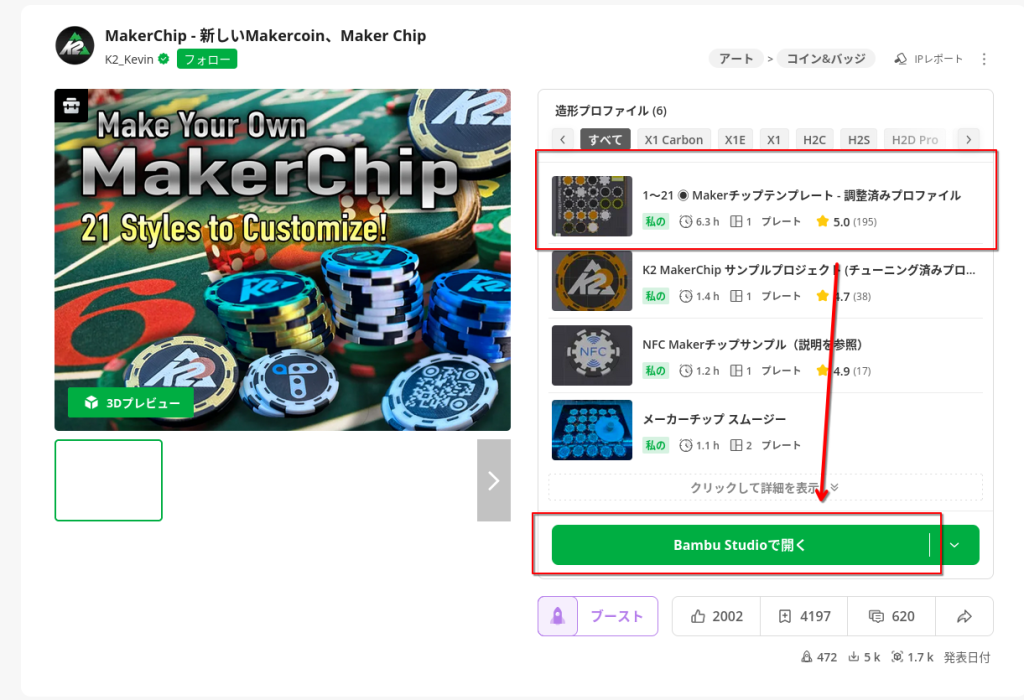
次にテンプレートに含まれているデザインから、好みのものだけを残しましょう。画面表示では、表面が半端なことになっていますが、スライスすればきちんと色が分かれるので問題ありません。
また、この際に使用するプリンタとフィラメントを設定しましょう。
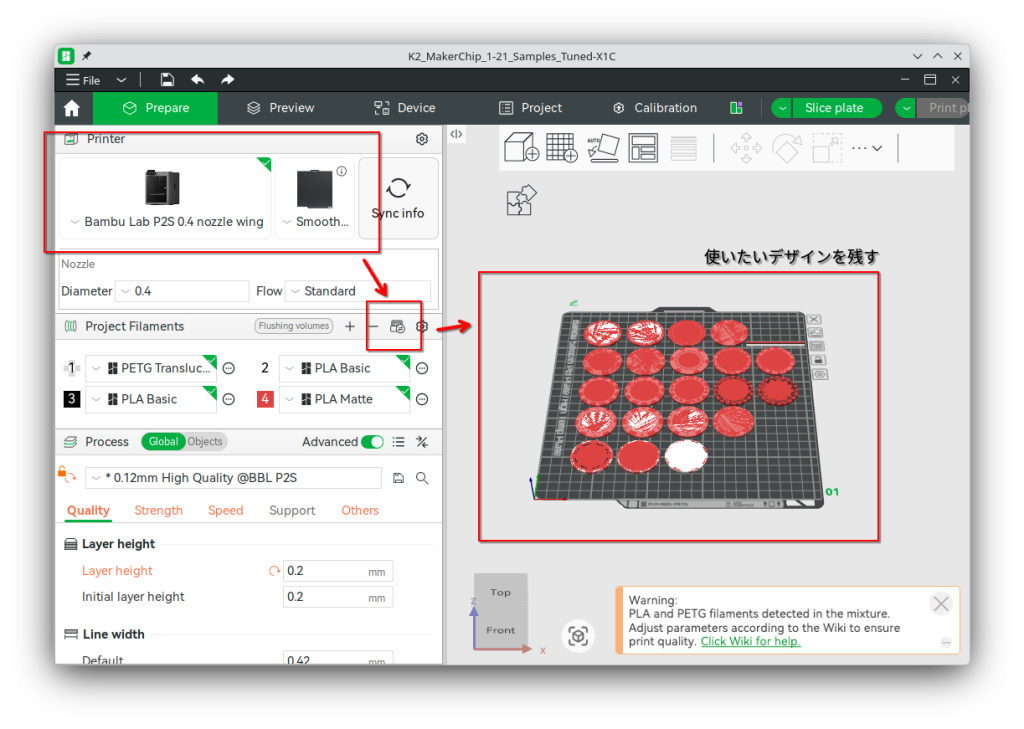
好みのデザインのChipを選んだら、使用する画像を用意します。画像はSVGファイルがおすすめです。
今回は工学研究部のロゴ画像と、ホームページへのQRコードの画像を使用しました。QRコードのSVG画像の作り方は後述します。

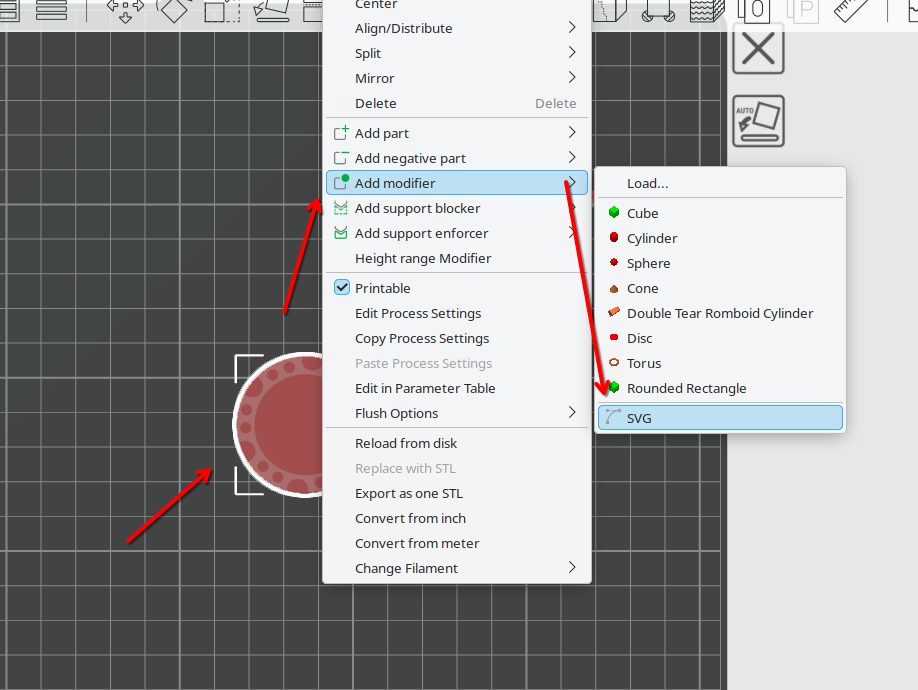
次に、MakerChipのモデルにSVGを貼り付けましょう。あらかじめモデルを中央に寄せておきます。

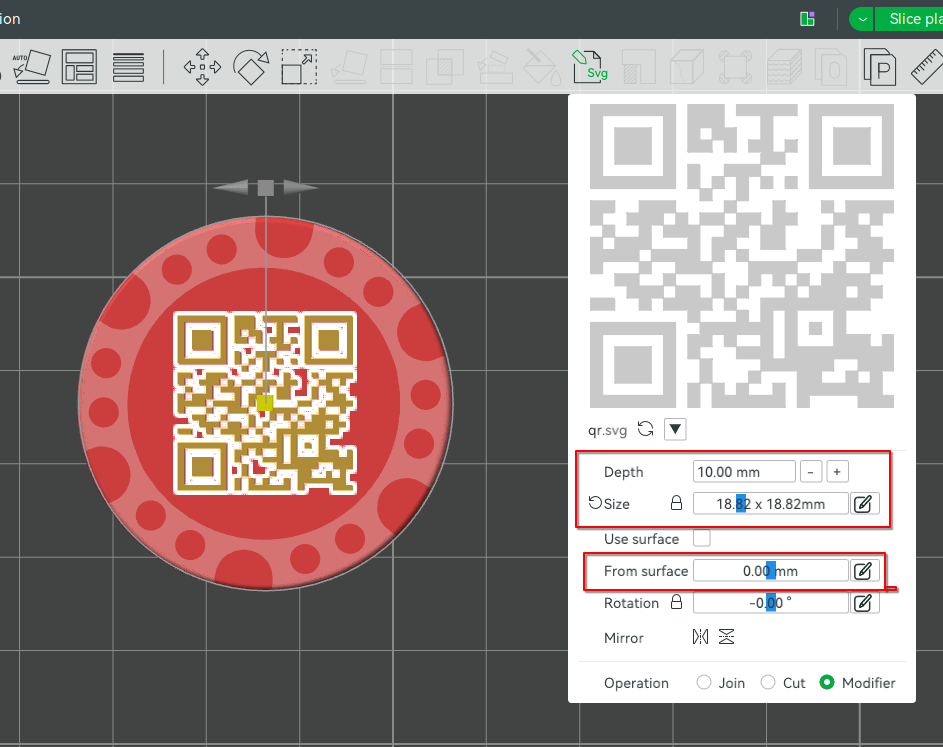
次にSVGを貼り付けます。モデルを貼り付けたい面を右クリックして「Add modifier」→「SVG」からファイルを選択します。
ファイルを挿入するとメニューが出てきます。Depth/Size/From surfaceなどの値を調節しながら画像の位置を調節してください。画像は上の層から2-3層程度まで貫通するようにしましょう。層が少なすぎると色が薄くなりますし、逆に多すぎると色の切り替えにより印刷時間が長くなります。
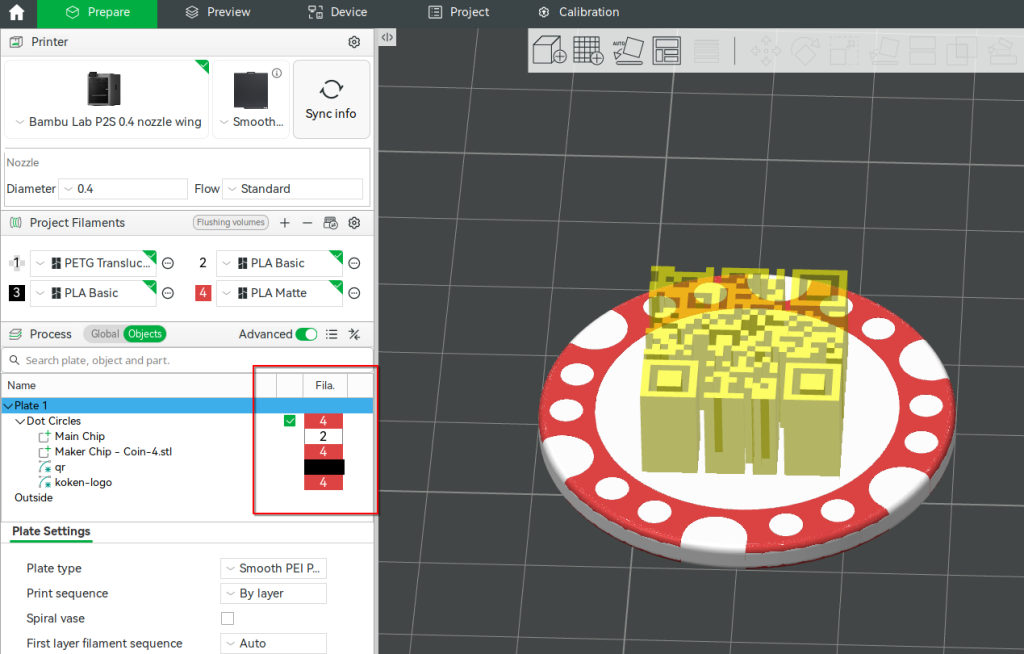
同様に裏面にも画像を貼り付けたものが下記の画像です。
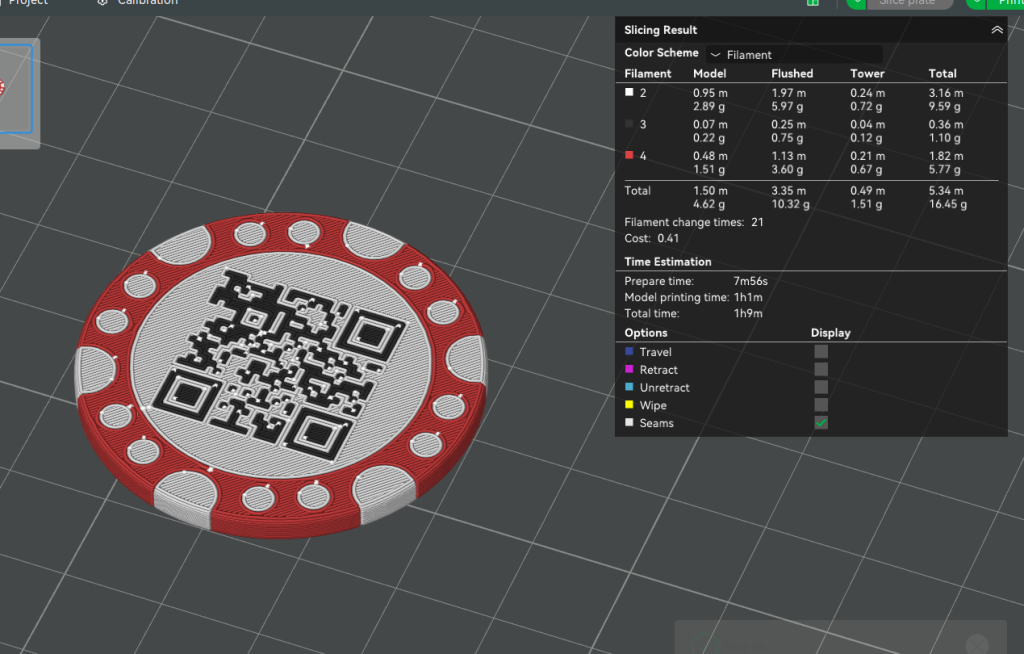
スライスして意図通りに柄が出ているかを確認しましょう。またQRコードを入れている場合、読み取れるかも確認しましょう。スライス結果の段階で読み取れない場合、印刷しても読めることは絶対にありません。
QRコードの画像を作る方法
3Dプリントする際は、あまり高繊細な画像だと細部が潰れてしまいます。QRコードはできるだけ小さくしておきましょう。URLを17文字以内にすると良いそうです。
今回はqrencodeコマンドでQRコードを作成しました。例えば、https://ueckoken.club/ のQRコードは次のコマンドで生成します。
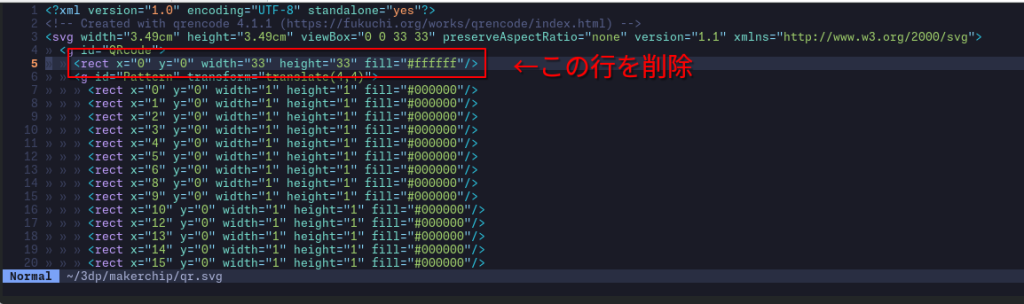
echo 'https://ueckoken.club/' | qrencode -t SVG > qr.svg生成したSVGには背景の白色のrectが含まれているので、この行だけ削除してください。
未検証ですが、qrencodeなどのエンコーダが手元にない場合、下記のようなサイトのツールも使えるかもしれません。
https://ao-system.net/qrcodesvg


試して分かったこと
- QRコードは上面に配置するべきである
- QRコードのような細かい点が多いモデルを底面に配置すると、モジャる
- 外側から造形するようにスライサの設定を変えればいけるかもしれない
- 異種素材を混ぜる
- 透明な部分を含むデザインを試してみました
- 不透明な部分はPLA、透明な部分はPETGで造形しています
- 造形はBambu Lab P2Sで行ないました
- 多少透過しますが、一筋縄ではいかないようです

参考にした文献など
- https://scrapbox.io/fab-wiki/MakerChip
- 様々なMakerChipの作例が載っている。ワクワクするね
- https://2025.japanreprapfestival.com/makerchip/
- 私が初めてMakerChipを知ったのはREPRAP2025でした
- https://makerworld.com/ja/models/415825-makerchip-maker-chip-the-new-makercoin#profileId-540868
- MakerChip元祖のテンプレート。このデータを使えばBambu Studioだけで綺麗なモデルを作れる
スポンサー紹介
この記事はピクトラボの提供でお送りしました。
ピクトラボでは、最近アルミフレームの切断機を導入して、みなさんにもぜひ使って欲しいとのことです。また、この記事で紹介した多色印刷ができる3Dプリンターも設備しています。